
Quy tắc Quản lý Combo:
1. Cộng tác viên chỉ thấy Combo do mình tạo.
1. Danh sách Combo
Quản lý Combo nằm trong menu I. Quản lý báo giá → 2. Quản lý Combo.
Combo là tập hợp các chỉ tiêu được nhóm lại thành một gói, nhằm giúp người dùng dễ dàng chọn nhanh khi tạo báo giá hoặc yêu cầu kiểm nghiệm. Mỗi combo đại diện cho một gói dịch vụ kiểm nghiệm được xây dựng sẵn, phù hợp với nhu cầu của từng nhóm khách hàng.
2. Tạo mới Combo
Bước 1: Click chọn menu I. Quản lý báo giá → 2. Quản lý Combo.
Bước 2: Click chọn Tạo mới Combo.
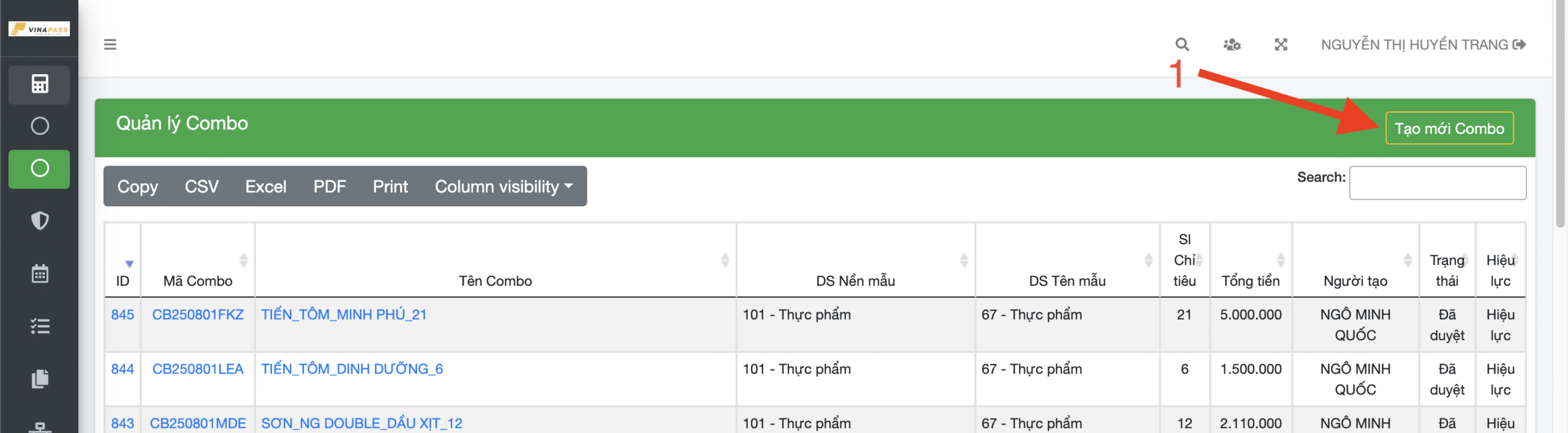
Bước 3: Nhập các thông tin vào màn hình thêm combo và bấm nút Lưu thông tin
- Tên Combo (1)
- Giá tối thiểu (2)
- Giá tối đa (3)
- Diễn giải (4)

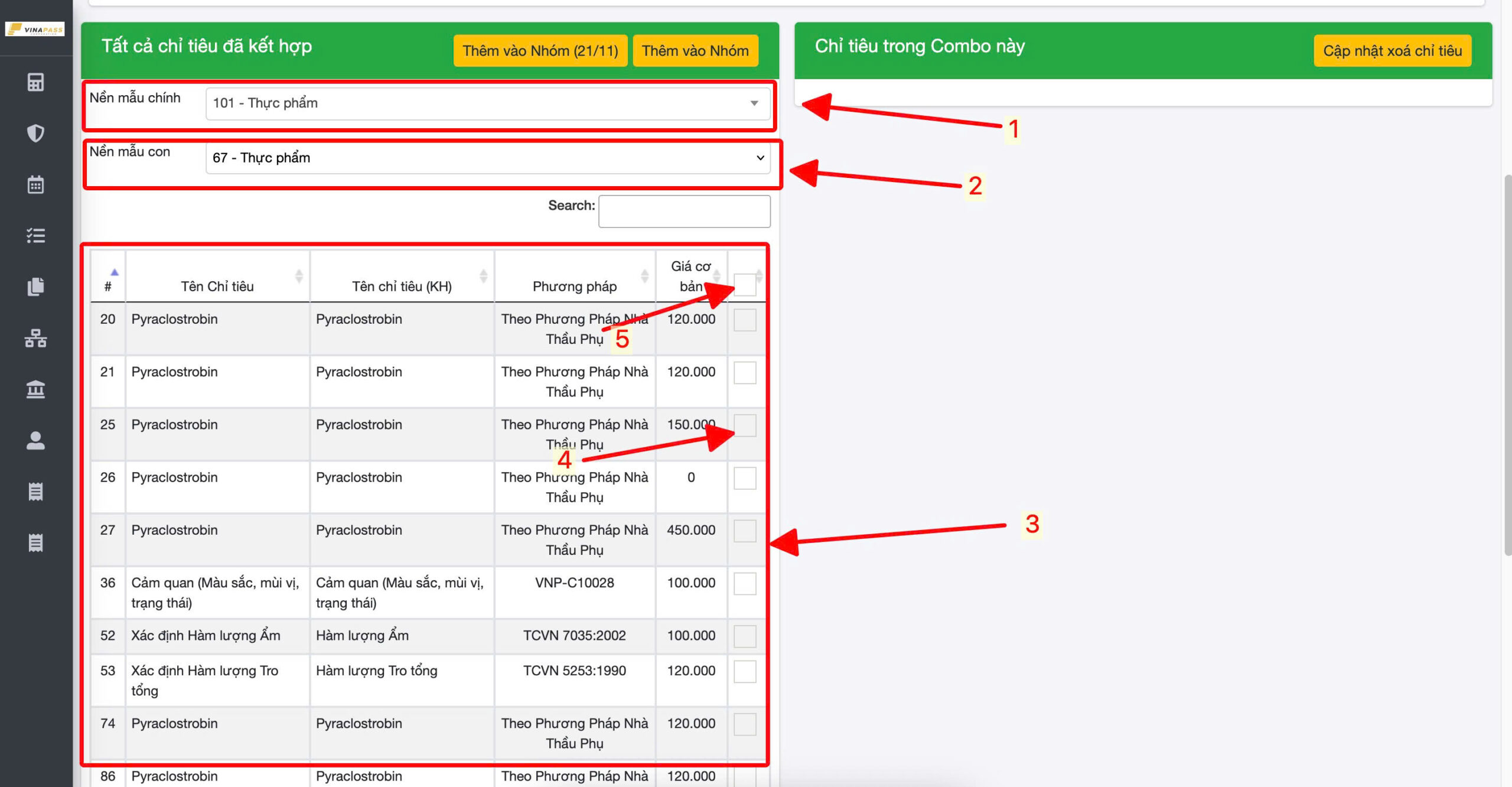
Bước 4: Chọn chỉ tiêu phương pháp vào Combo
- Nền mẫu chính (1)
- Nền mẫu con (2)
- Bảng danh sách chỉ tiêu theo nền mẫu đã được kết hợp (3)
- Ô chọn từng chỉ tiêu (4)
- Ô chọn tất cả chỉ tiêu (5)
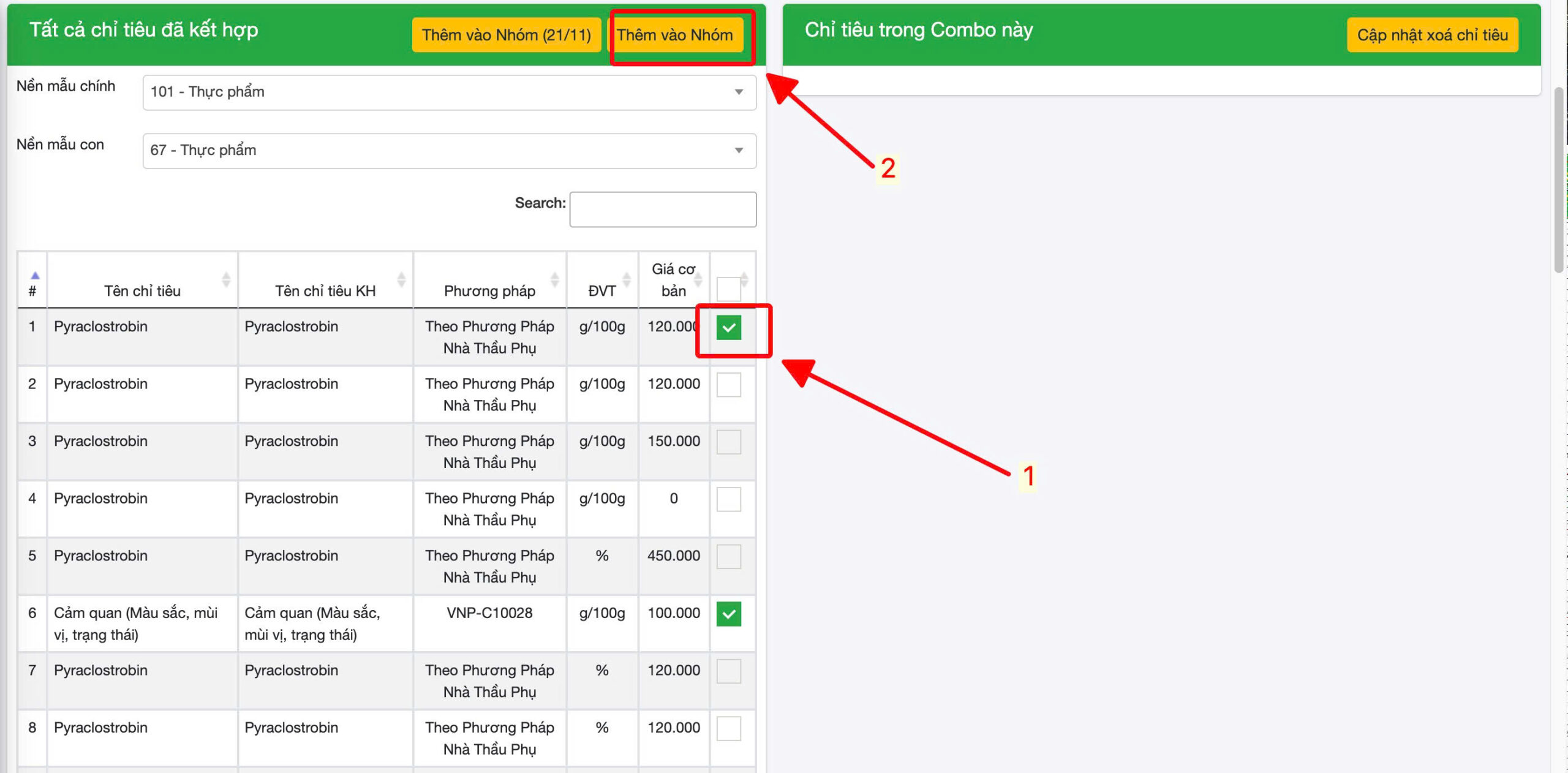
Bước 5: Chọn các chỉ tiêu và bấm nút Thêm vào nhóm để gắn các chỉ tiêu vào Combo.
- Check chọn chỉ tiêu (1)
- Nút Thêm vào nhóm (2): hệ thống sẽ thêm các chỉ tiêu được chọn vào Combo.
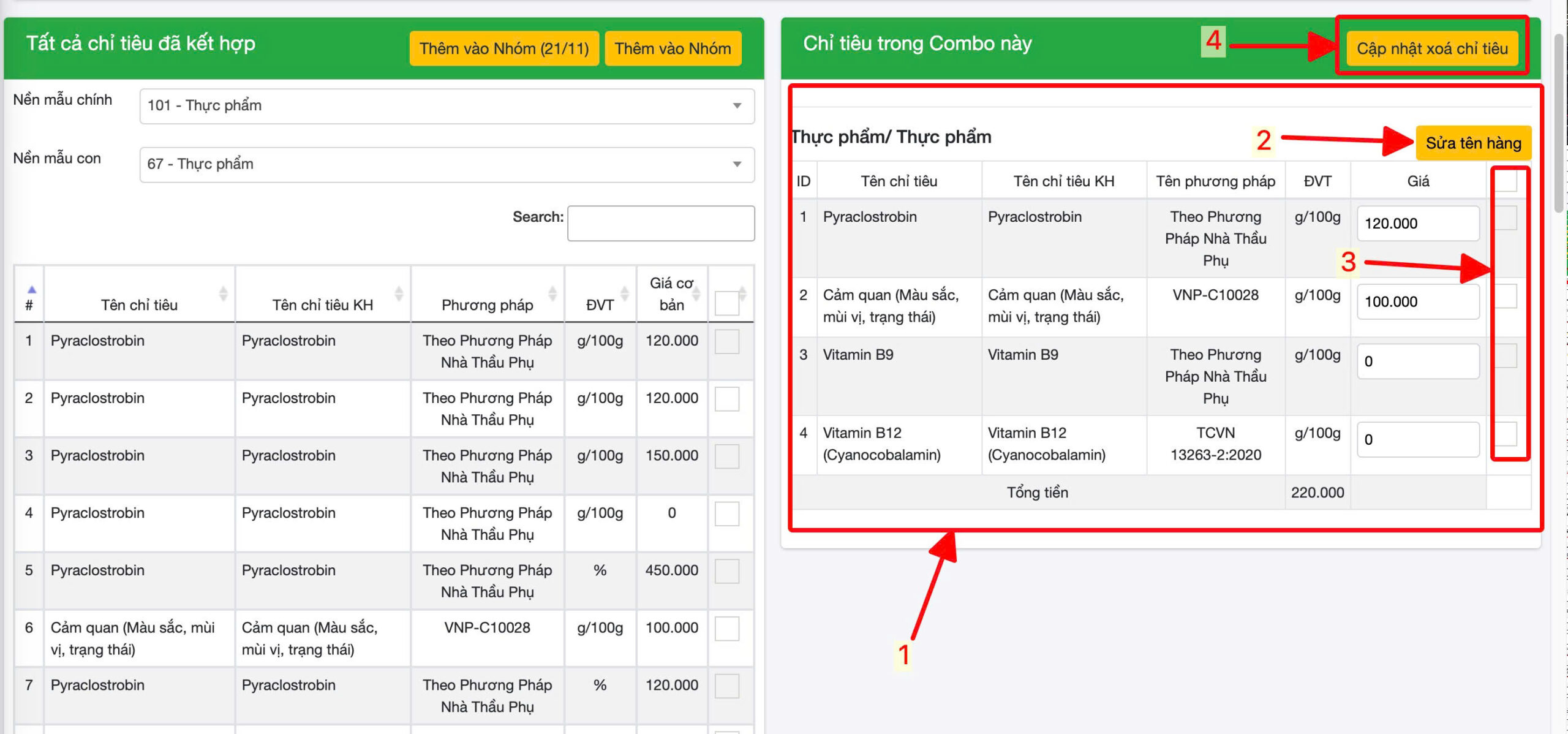
Bước 6: Chỉnh sửa đúng các chỉ tiêu của combo ở bảng bên phải
- Bảng danh sách chỉ tiêu có trong nhóm (1)
- Nút cập nhật tên hàng hoá của Combo (2)
- Nút chọn chỉ tiêu (3)
- Nút cập nhật loại bỏ các chỉ tiêu được chọn ra khỏi Combo (4)
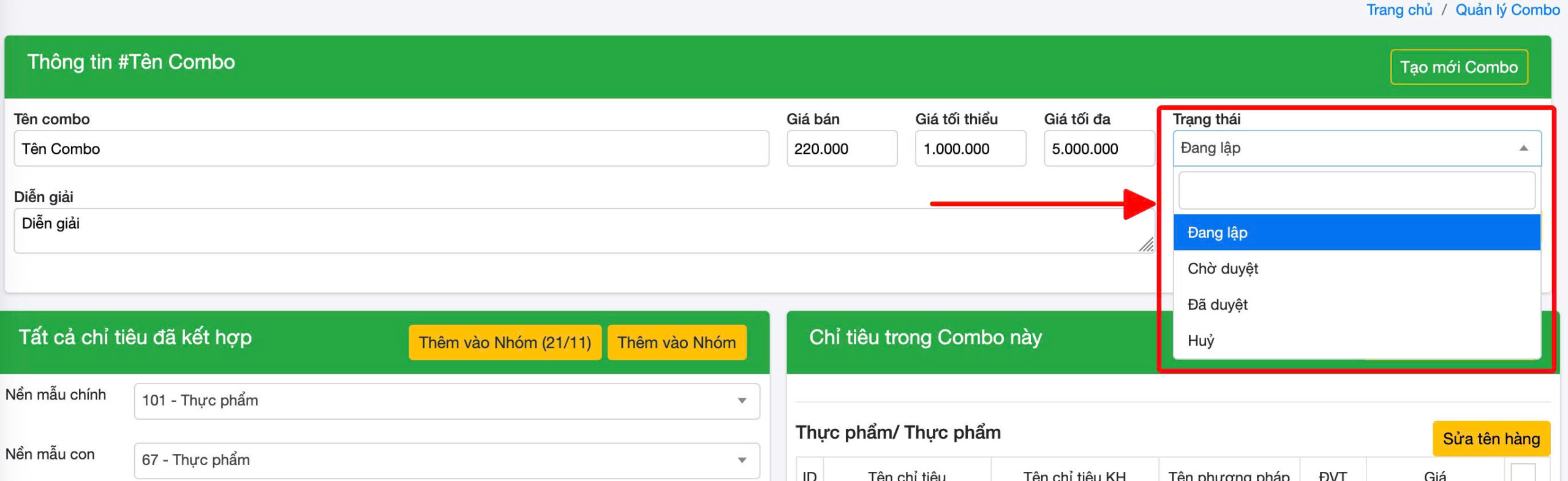
Bước 7: Chuyển trạng thái của Combo và lưu lại
- Danh sách trạng thái của Combo
3. Chỉnh sửa Combo
Bước 1: Click chọn mở Combo cần chỉnh sửa.
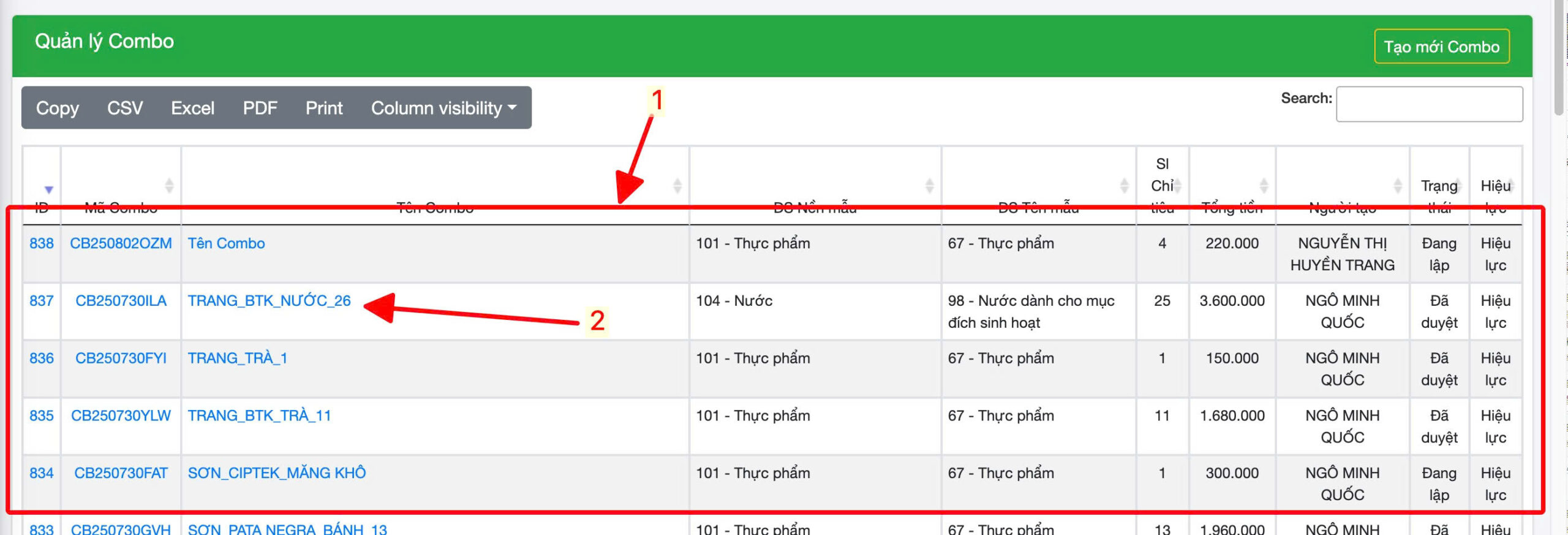
Bước 2: Chọn điều chỉnh Chỉ tiêu trong bảng bên phải.
- Bảng danh sách chỉ tiêu có trong nhóm (1)
- Nút cập nhật tên hàng hoá của Combo (2)
- Nút chọn chỉ tiêu (3)
- Nút cập nhật loại bỏ các chỉ tiêu được chọn ra khỏi Combo (4)
Bước 3: Chuyển trạng thái của Combo và lưu lại
4. Xoá Combo
Không có chức năng Xoá bỏ Combo. Đối với các Combo không còn sử dụng vui lòng chọn trạng thái “Huỷ”

Bài viết khác
Cập nhật tháng 10 / 2025
Th10
Chia sẻ Server Nội bộ VNP
Th10
Cập nhật tháng 9 / 2025
Th9
Bảng kê dịch vụ
Th9
Các quyền hệ thống
Th9
Báo cáo tài chính
Th8
Quản lý Hợp đồng
Th8
Quản lý khách hàng CRM
Th7