
1. Danh sách Khách hàng (KH)
Quản lý KH nằm trong menu VI. CRM → 1. DS Khách hàng.
2. Gộp KH
Chức năng gộp dùng để gộp 2 khách hàng trở thành 1 khi phát hiện trùng khách hàng trên phần mềm.
Thực hiện chọn Kh bị gộp (1) và KH được gộp đến (2) sau đó bấm nút Gộp khách hàng (3).

3. Tạo mới KH
Bước 1: Click chọn menu VI. CRM → 1. DS Khách hàng.
- Nút tạo mới KH (1).
- Nút chức năng gộp KH (2).
- Bảng danh sách KH (3).
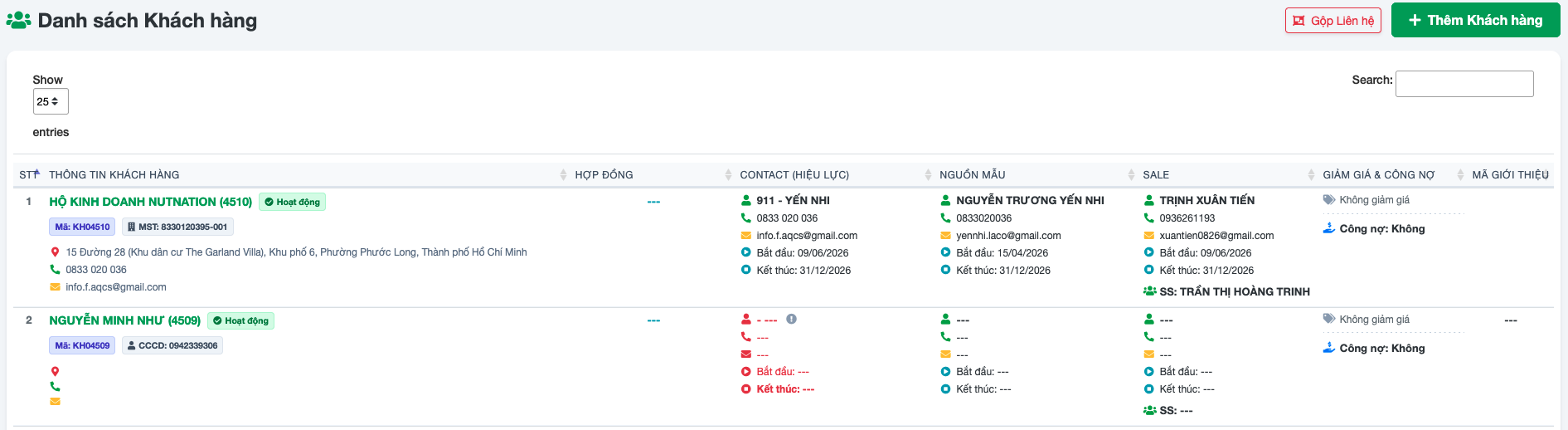
Bước 2: Click chọn Tạo mới KH.
Màn hình hiển thị bảng thêm thông tin KH.
- Mã số thuế KH: Đối với KH doanh nghiệp khi nhập Mã số thuế của khách hàng nếu tồn tại khách hàng trong hệ thống thì phần mềm sẽ chuyển đến màn hình thông tin chi tiết của Kh trong hệ thống để tránh trùng dữ liệu.
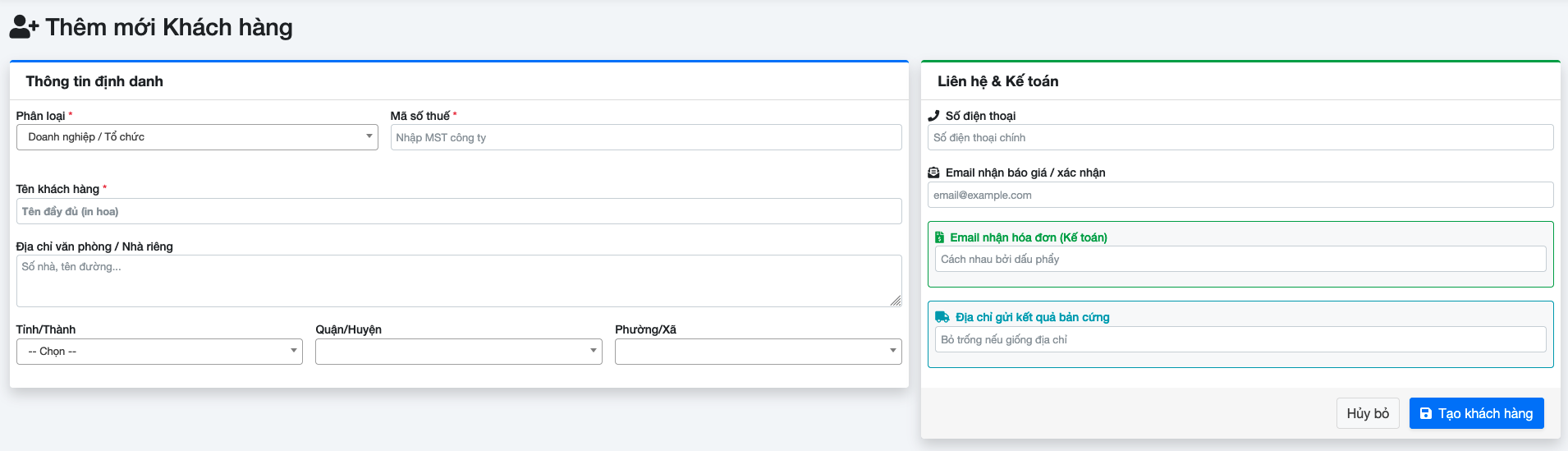
Sau khi nhập thông tin KH và bấm nút Lưu thông tin màn hình chuyển đến trang chi tiết KH.
Bước 3: Nhập các thông tin chi tiết quản lý của KH.
Nhập các thông tin chi tiết khách hàng ở bảng Thông tin khác hàng.
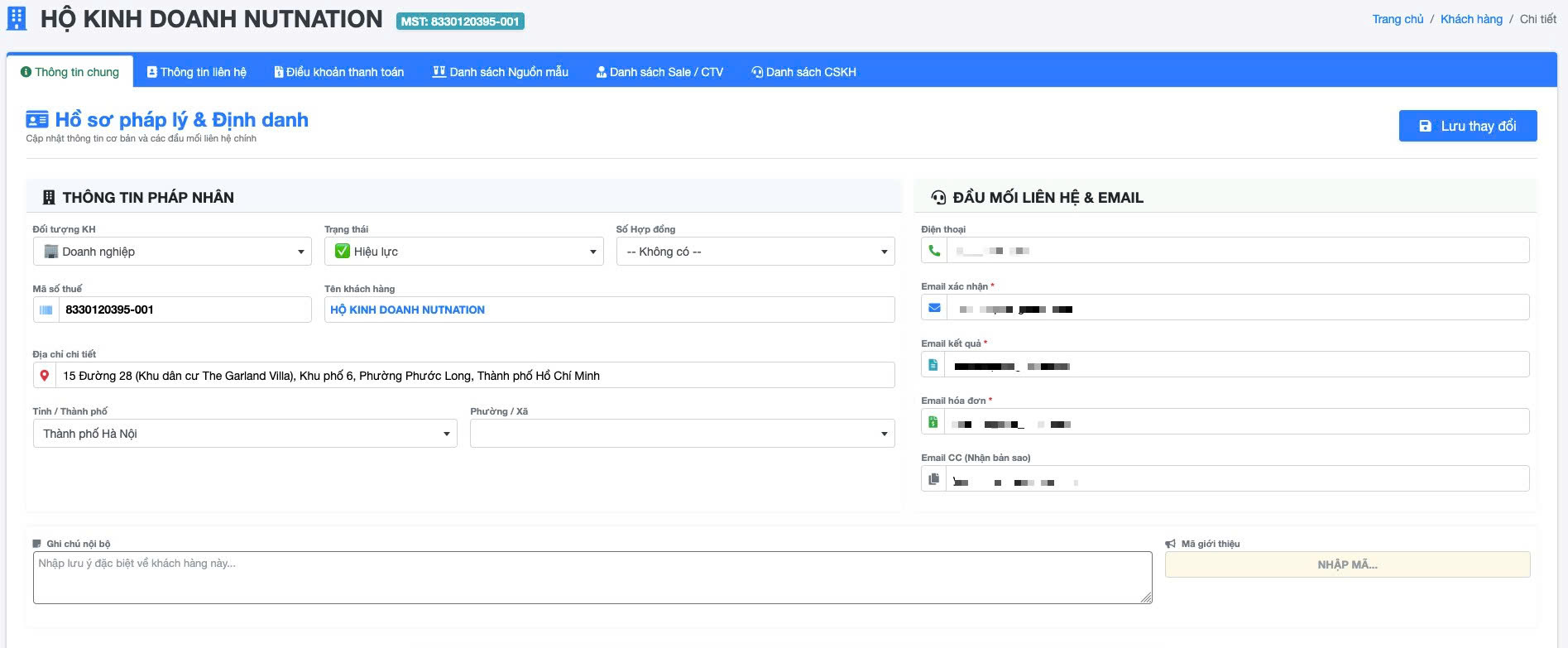
Màn hình chi tiết khách hàng được chia 5 tab.
Tab 1: Thông tin chung dành cho kinh doanh, nhận mẫu.
Tab 2: Thông tin liên hệ của khách hàng (Nhập / phê duyệt)
Tab 3: Thông tin điều khoản thanh toán dành cho Kế toán.
Tab 4: Thông tin nguồn mẫu dành cho Kinh doanh (Nhập / phê duyệt)
Tab 5: Thông tin kinh doanh chăm sóc khách hàng hiện tại (Nhập / phê duyệt)
Tab 6: Thông tin tổng hợp để biết lịch sử được chăm sóc của khách hàng.
4. Chỉnh sửa KH
Bước 1: Click chọn mở KH cần chỉnh sửa thông tin
Bước 2: Chọn điều chỉnh thông tin khách hàng và lưu lại.
* Yêu cầu phê duyệt lại sau khi cập nhật / chỉnh sửa các thông tin khách hàng.
5. Xoá KH
Không có chức năng Xoá bỏ KH. Đối với các KH không còn sử dụng vui lòng chọn trạng thái “Hết hiệu lực”.

Bài viết khác
Cập nhật tháng 10 / 2025
Th10
Chia sẻ Server Nội bộ VNP
Th10
Cập nhật tháng 9 / 2025
Th9
Bảng kê dịch vụ
Th9
Các quyền hệ thống
Th9
Báo cáo tài chính
Th8
Quản lý Hợp đồng
Th8
Quản lý khách hàng CRM
Th7