
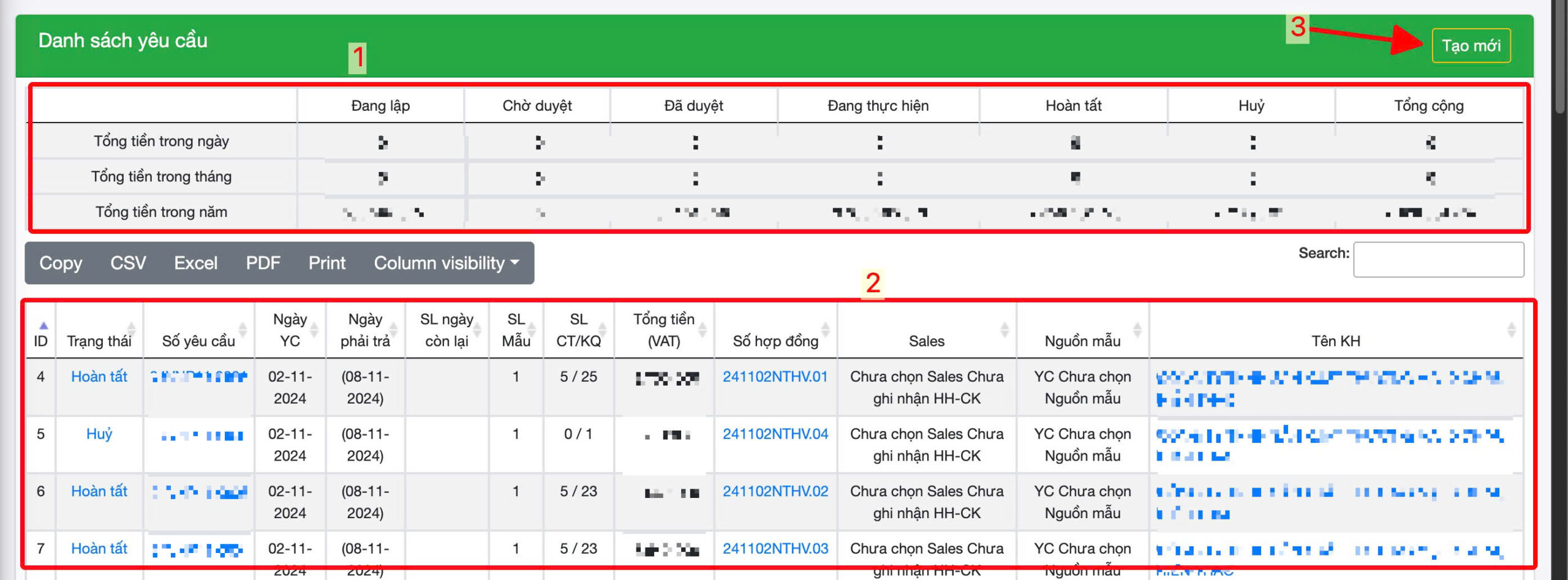
1. Danh sách Yêu cầu phân tích, Order của khách hàng (YC)
Quản lý KH nằm trong menu II. Quản lý Yêu cầu → 1. DS Yêu cầu
2. Thêm mới YC
Bước 1: Chọn Tạo mới (3).
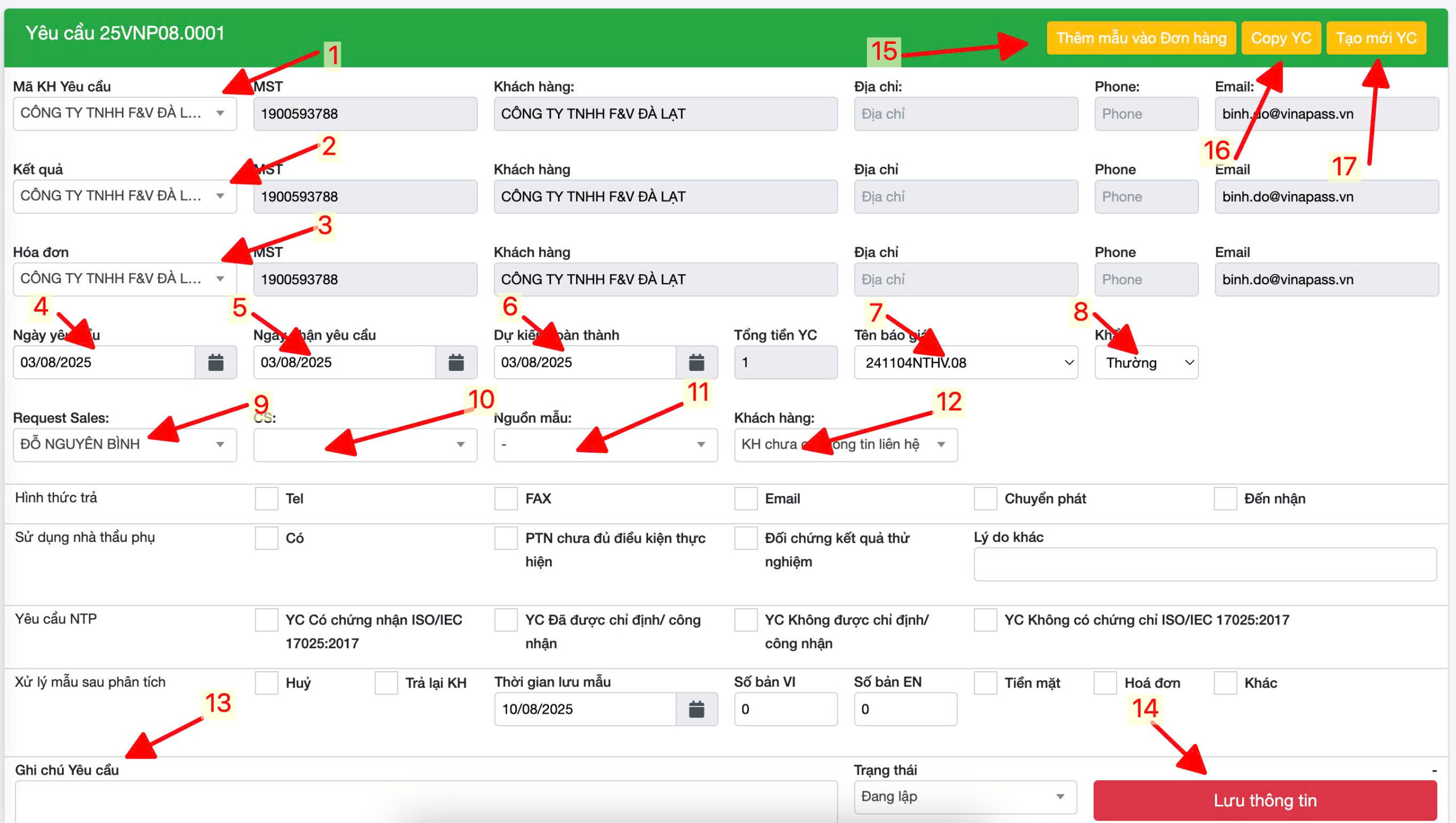
Bước 2: Nhập các thông tin của Yêu cầu.
- (1) Chọn KH trên YC
- (2) Chọn KH trên phiếu KQ
- (3) Chọn KH trên hoá đơn
- (4) Nhập ngày YC của KH
- (5) Nhập ngày nhận YC thực tế
- (6) Ngày dự kiến hoàn thành (mặc định phần mềm sẽ + 5 ngày làm việc tính từ ngày YC của KH ( ô 2)
- (7) Tên báo giá: lấy từ phiếu báo giá của KH để lên YC này.
- (8) Khẩn: Đối với YC khẩn giá sẽ được thay đổi so với YC thông thường
- (9) Thông tin Sales của YC này (lấy theo KH) – Bạn có thể chỉnh sửa ở phần quản lý khách hàng.
- (10) Thông tin CS của YC này – Bạn có thể chỉnh sửa ở phần quản lý khách hàng.
- (11) Thông tin Nguồn mẫu của YC này – Bạn có thể chỉnh sửa ở phần quản lý khách hàng.
- (12) Thông tin Người liên hệ của YC này – Bạn có thể chỉnh sửa ở phần quản lý khách hàng.
- (13) Nhập thông tin Ghi chú (Ghi chú sẽ đi theo đến Phiếu kết quả)
- (14) Nút lưu thông tin
- (15) Nút thêm mẫu vào yêu cầu: dành cho việc thêm thủ công mẫu vào YC.
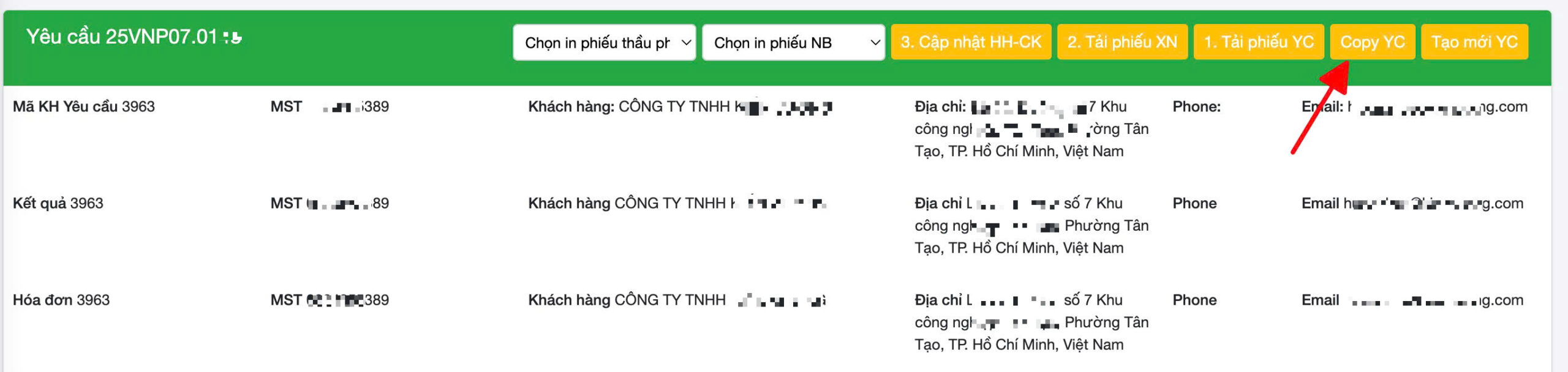
- (16) Nút copy yêu cầu: Tạo yêu cầu mới có các thông tin giống yêu cầu hiện tại
- (17) Nút tạo mới YC theo quy trình thủ công.
2.1. Thêm Yêu cầu thủ công (cách 1)
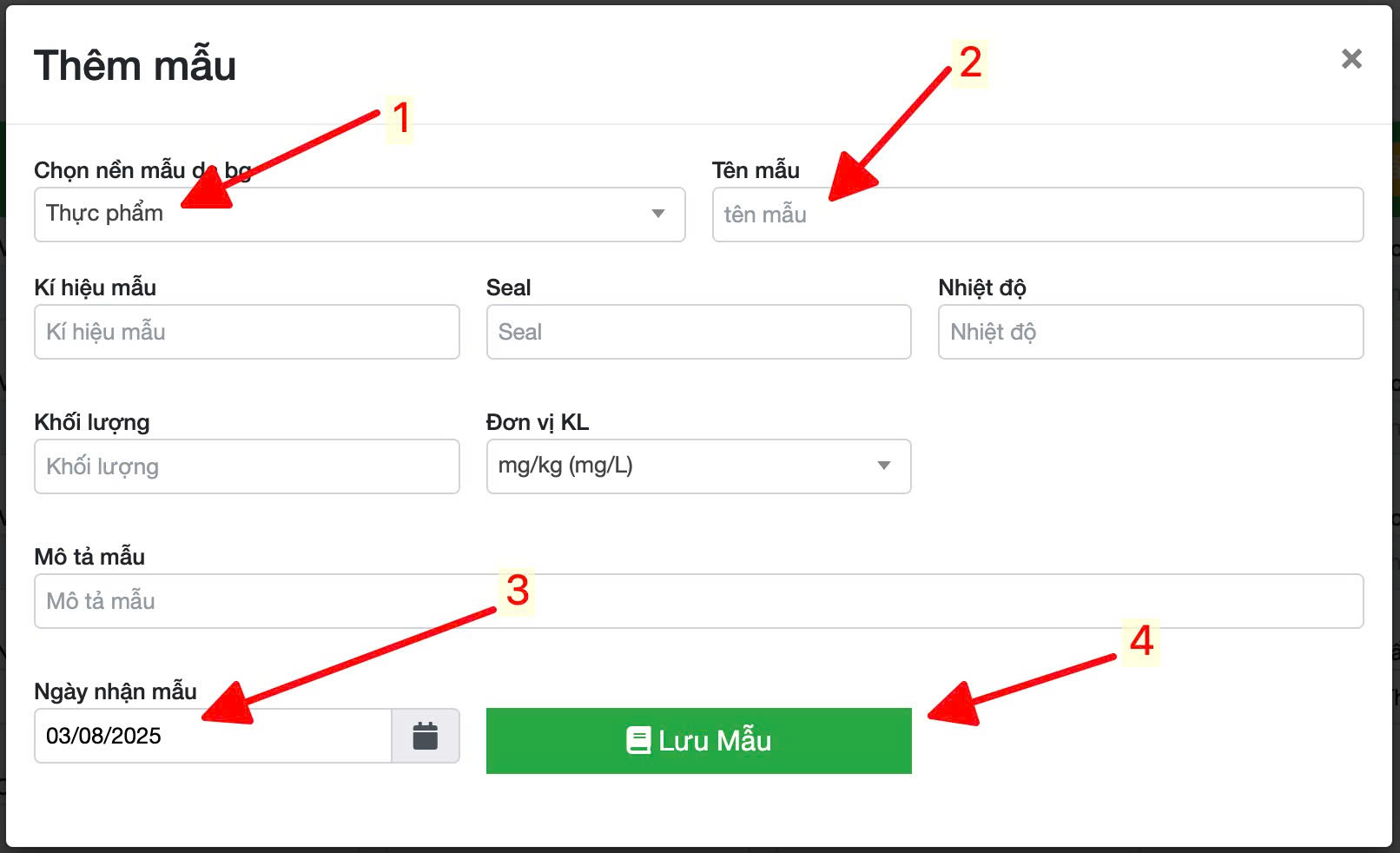
Bước 3: Chọn thông tin thêm mẫu vào yêu cầu thủ công.
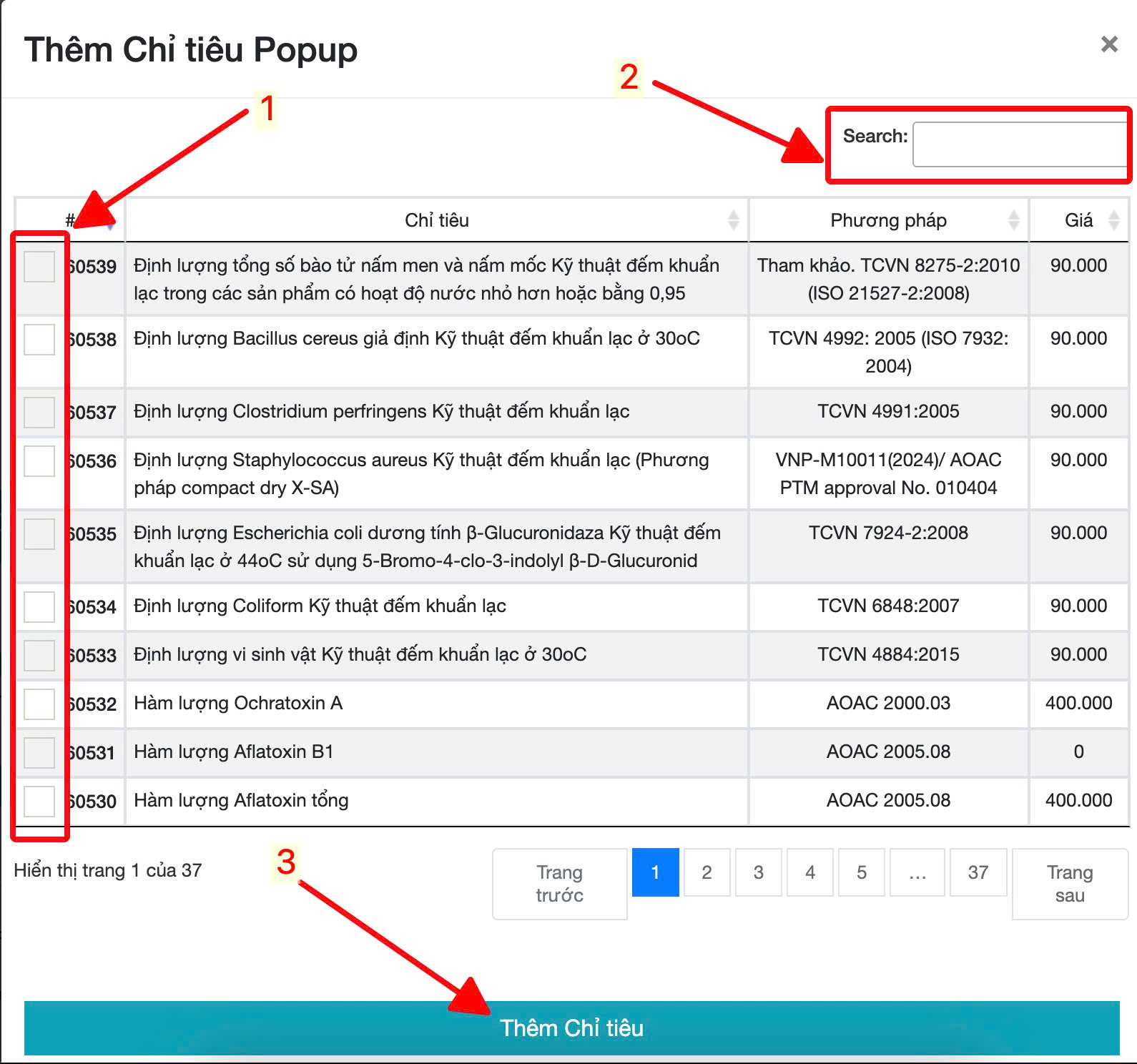
Bước 4: Thêm chỉ tiêu vào mẫu thủ công đã chọn.

Bước 5: chọn chỉ tiêu và click chọn nút Thêm chỉ tiêu (số 3)
2.2. Tạo mới Yêu cầu bằng cách copy yêu cầu có sẵn (cách 2)
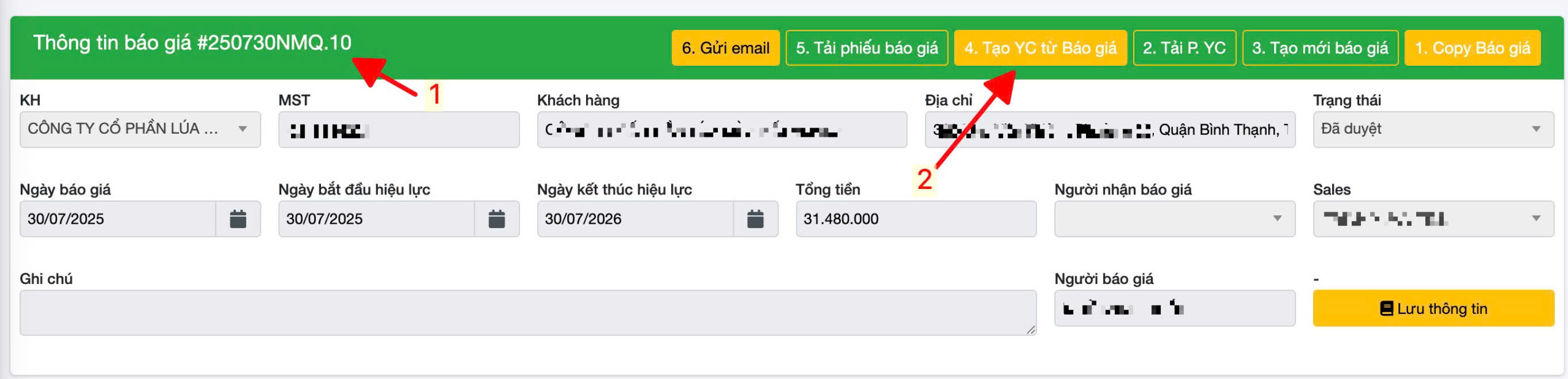
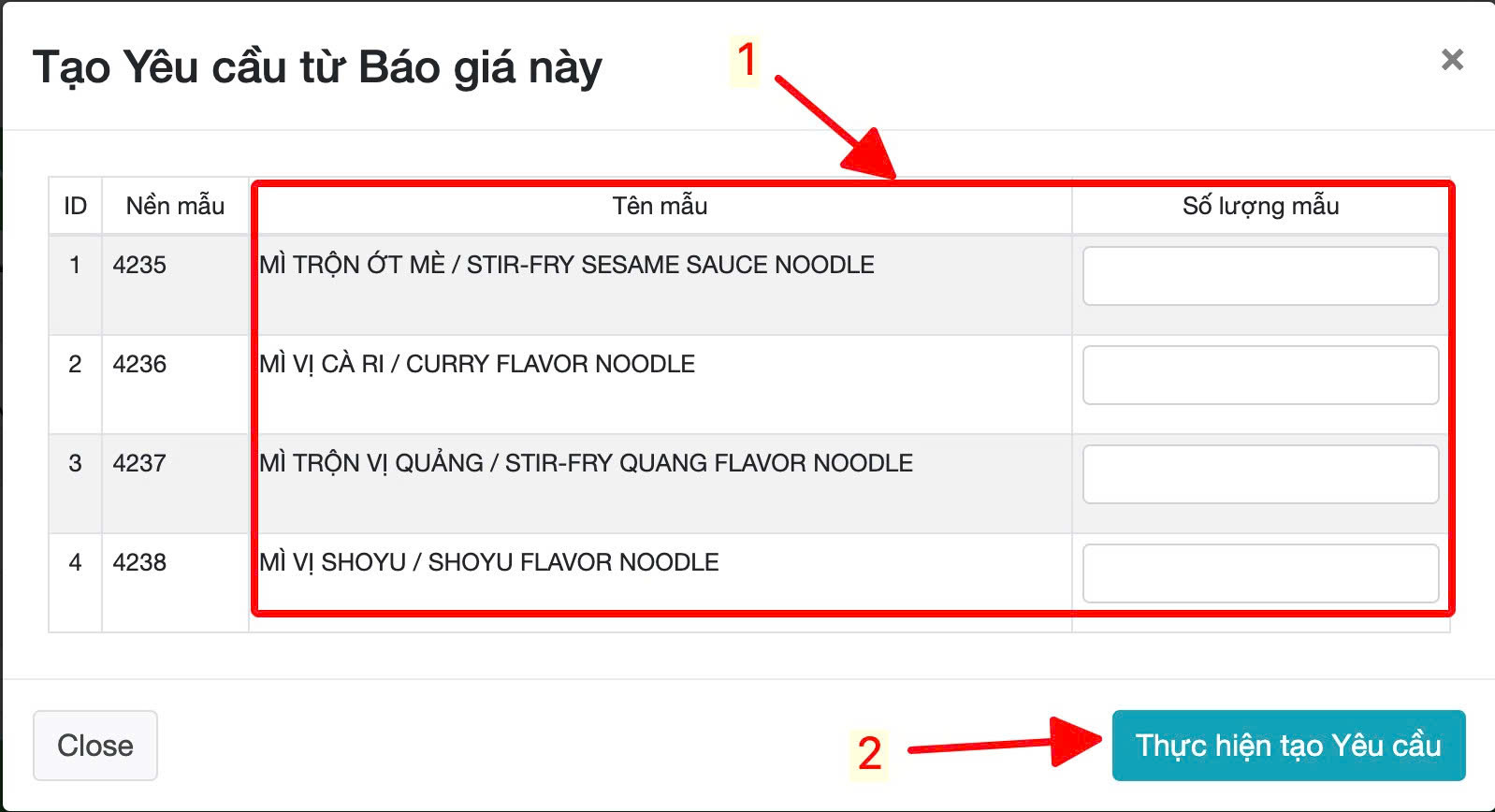
2.3. Tạo mới Yêu cầu từ báo giá (cách 3)
3. Chỉnh sửa thông tin YC
Quản lý KH nằm trong menu II. Quản lý Yêu cầu → 1. DS Yêu cầu
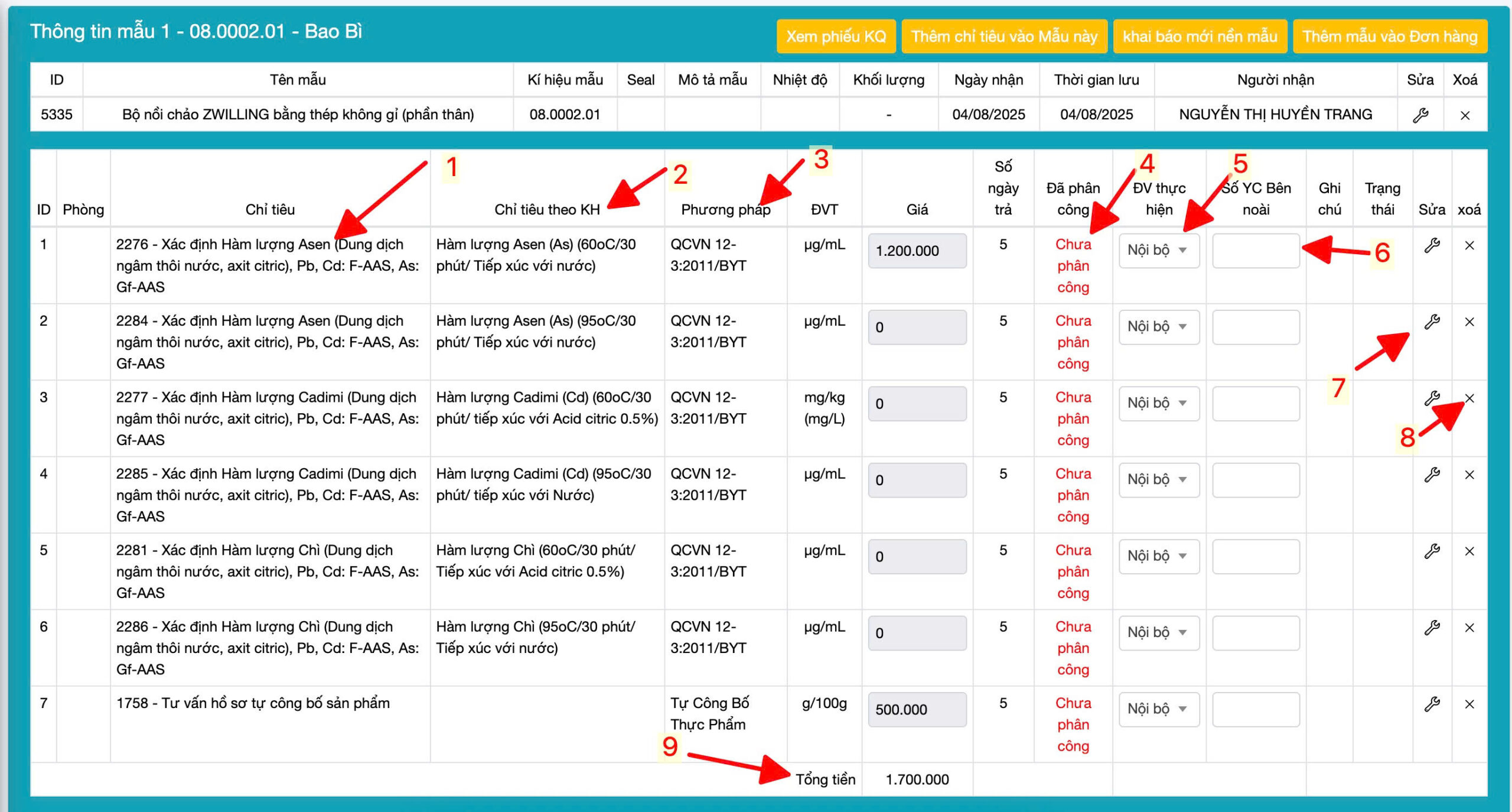
Để chỉnh sửa thông tin YC:
- Số 5 và số 6: Thay đổi thông tin thục hiện chỉ tiêu là Nội bộ hay thực hiện chọn là Nhà thầu phụ thực hiện. Ô số 6 để nhập số yêu cầu của nhà thầu phụ.
- Số 7: thay đổi chỉ tiêu. hoặc bạn có thể chọn xoá và chọn chỉ tiêu khác.
- Số 8: xoá bỏ chỉ tiêu khỏi mẫu này.
- Số 9: Tổng tiền của Chỉ tiêu.
4. Xoá YC
Không có chức năng Xoá bỏ KH. Đối với các KH không còn sử dụng vui lòng chọn trạng thái “Hết hiệu lực”.
5. Các chức năng trên màn hình YC

Bài viết khác
Cập nhật tháng 10 / 2025
Th10
Chia sẻ Server Nội bộ VNP
Th10
Cập nhật tháng 9 / 2025
Th9
Bảng kê dịch vụ
Th9
Các quyền hệ thống
Th9
Báo cáo tài chính
Th8
Quản lý Hợp đồng
Th8
Quản lý khách hàng CRM
Th7